免 Root · 免电脑 · 一部手机就能调试

甲壳虫adb助手调试更省心

把 ADB 从命令行搬进手机屏幕。同一局域网内填一次 IP 就能连上电视、车机、平板与手表,装机、卸载、传文件、投屏、跑命令全部点选完成。

免 Root 权限 支持 Android 11 无线配对 手机 / 平板 / 电视 / 手表 / 车机 最多同时管理 5 台设备
甲壳虫adb助手连接设备后的功能入口界面
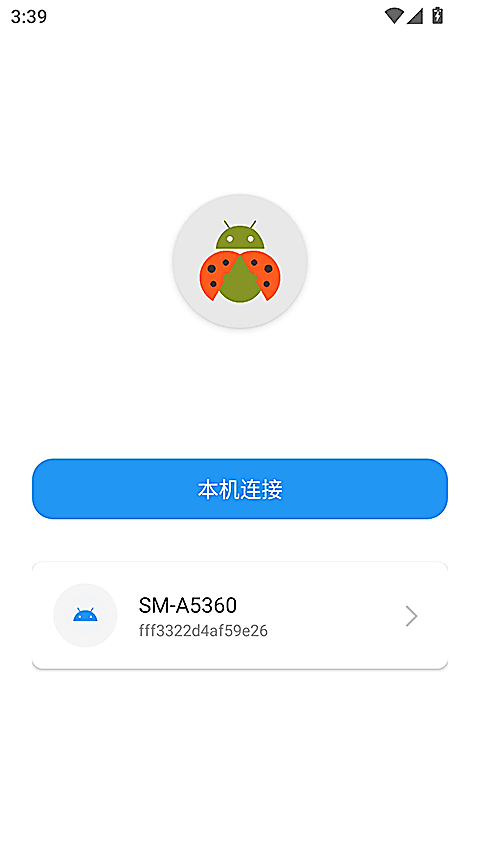
甲壳虫adb助手本机连接与设备列表界面
5台设备可同时在线
3种连接方式自由切换
7大调试模块开箱即用
0项操作需要 Root 权限
Core Capability

一台手机顶一个调试工具箱

把 adb、scrcpy 与常用的包管理、文件管理操作收进同一套界面,连接之后想做什么直接点。

设备信息一次读全

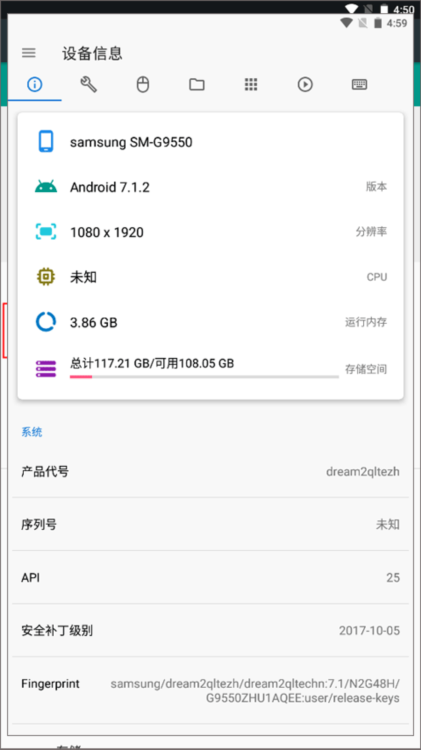
连接后立刻拿到设备型号、CPU 架构、运行内存、存储占用、屏幕参数、网络与电池状态,排查问题不用再去翻系统设置。

实用工具箱

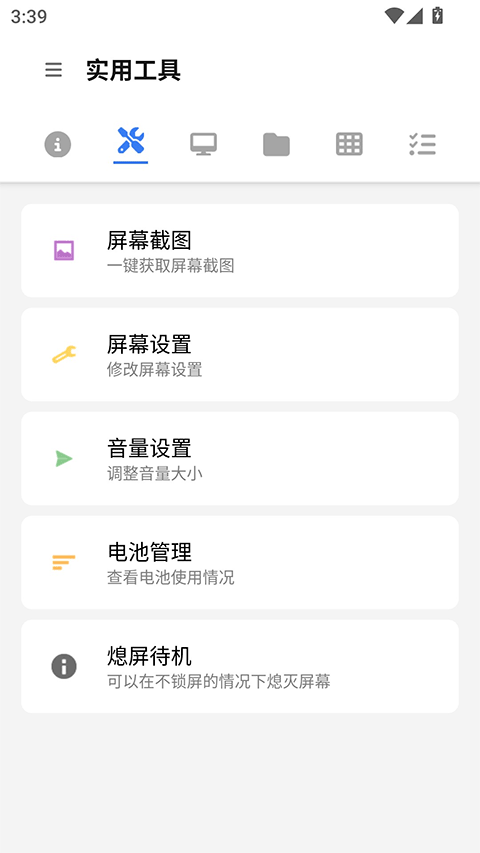
一键开启无线 ADB 调试、抓取当前屏幕截图、高级重启、修改 DPI、切换墓碑模式与电池管理,高阶开关都有图形入口。

应用管理

按应用名与包名列出全部安装项,支持安装 APK、卸载、启用停用、清除数据与备份安装包,可多选批量处理。

文件管理

浏览目标设备的目录结构,下载、复制、剪切、重命名、删除都能点选完成,也能把本机文件直接推送到被调试设备。

远程控制与投屏

基于 scrcpy 的画面实时镜像,把电视、车机屏幕搬到手机上操作;分辨率、码率、帧率、画面比例可随网络状况调整。

命令终端

免去在电脑上装 platform-tools 的步骤,常用 ADB 指令可命名保存,一键执行并保留历史记录,方便反复调用。

Interface

真实界面预览

从设备连接到应用管理,甲壳虫adb助手的每一步操作都在手机上完成,不需要电脑配合。
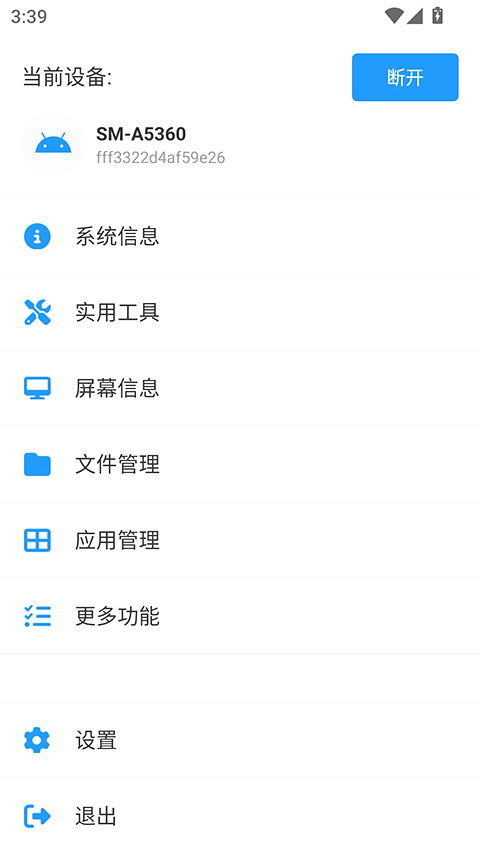
甲壳虫adb助手设备功能入口列表
连接后的功能入口系统信息、实用工具、屏幕信息、文件管理集中在同一个列表里。
甲壳虫adb助手本机连接与设备选择界面
设备连接入口输入 IP 与端口即可接入,局域网内设备会自动出现在列表里。
甲壳虫adb助手设备信息详情页
设备信息详情机型、Android 版本、分辨率、内存与序列号一览无遗。
甲壳虫adb助手实用工具面板
实用工具箱屏幕截图、屏幕设置、电池管理与墓碑模式都在这里。
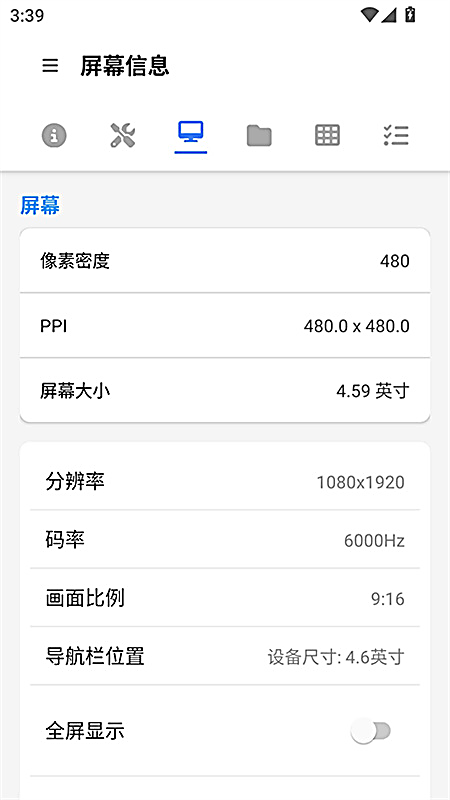
甲壳虫adb助手屏幕信息与投屏参数设置
屏幕与投屏参数分辨率、码率、画面比例、导航栏位置都能单独调节。
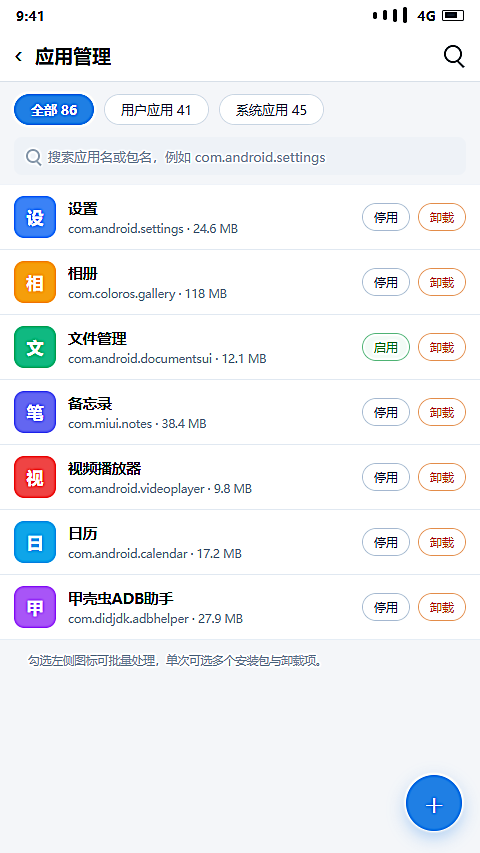
甲壳虫adb助手应用管理列表与包名展示
应用管理按包名检索应用,停用、卸载、批量处理都在同一屏内完成。
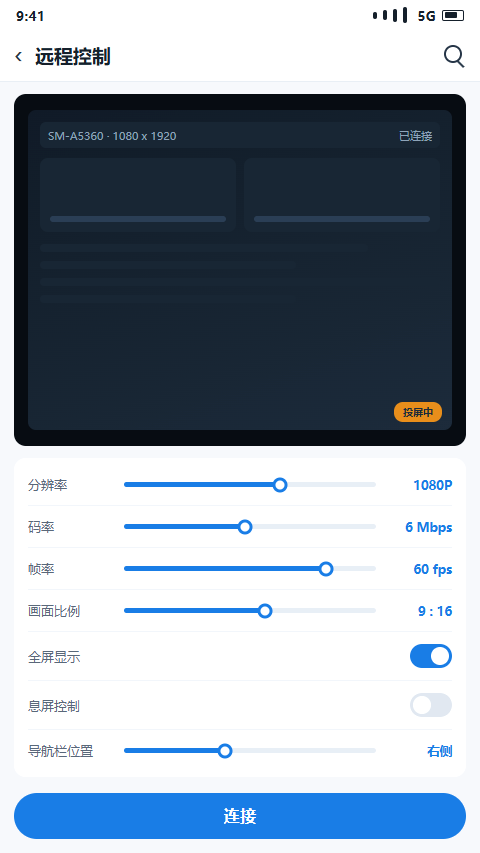
甲壳虫adb助手远程控制投屏参数面板
远程控制面板投屏画面的分辨率、码率与帧率实时可调,带宽紧张时下调即可。
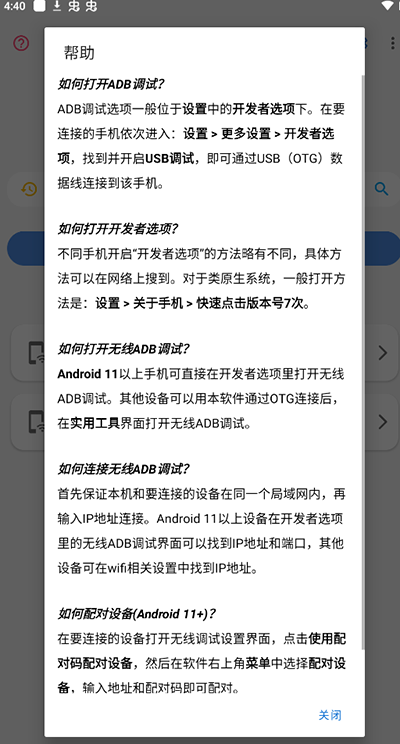
甲壳虫adb助手内置帮助中心如何打开ADB调试
内置帮助中心不知道如何打开 ADB 调试开关时,应用内就有分机型说明。
Deep Dive

想深入用起来,从这里继续

连接只是开始。下面四篇内容把功能原理、实操步骤、命令速查与疑难排查讲透。

功能

六大核心功能拆解

设备信息、实用工具、应用管理、文件管理、远程控制与命令终端,逐个说明使用场景与进阶技巧。

阅读功能解析 →
上手

从连接到调通的完整路径

WiFi 直连、Android 11 配对码、OTG 数据线三种方式的分步操作,以及连接成功后的必做设置。

查看使用指南 →
命令

常用 ADB 指令速查

查询设备、装卸应用、推拉文件、抓日志、改分辨率,一张表覆盖日常调试的高频指令。

打开命令速查 →
排障

常见问题与故障排除

连接不上、提示未授权、安装卡住、投屏卡顿,逐条给出原因判断与处理顺序。

查看问题解答 →
Reviews

用过的用户怎么说

从电视装机到车机瘦身,再到移动端调试,甲壳虫adb助手在不同场景里都能接上活。

★★★★★
家里电视的预装应用一直删不掉,用甲壳虫adb助手连上同一个 WiFi,填了 IP 就连上了,装第三方软件和卸载预装都很顺,全程没碰电脑。
陈陈先生智能电视玩机用户
★★★★★
车机自带的几个应用实在占地方,用这个工具连上车机之后直接卸载,还能顺手看车机的 CPU 和存储占用,比拿笔记本接数据线方便太多。
林林工车载设备改装爱好者
★★★★☆
做 Android 测试经常要抓日志,现在把命令保存成常用指令,点一下就执行,不用每次都开电脑起 adb 服务。希望后面能再优化一下长时间投屏的稳定性。
吴吴同学移动端测试工程师
★★★★★
最满意的是不用 Root。以前改 DPI、开无线调试都得先折腾权限,现在在实用工具里点一下就好了,出问题也能靠高级重启救回来。
赵赵先生安卓玩机与刷机爱好者
FAQ

下载前后最常被问到的几个问题

完整版共 14 条,覆盖连接、授权、安装、运行与安全五个方面。

甲壳虫adb助手需要 Root 权限吗?需要电脑配合吗?

正常使用不需要 Root,也不需要电脑。它在安卓手机本地内置了 ADB 运行环境,只要能连上目标设备就能调试。仅有少数直接修改系统分区的操作会受系统权限限制,此时应用会给出提示。

无线连接时一直提示连接失败,应该按什么顺序排查?

先确认两台设备在同一 Wi-Fi 且没有开 AP 隔离,再确认目标设备的 ADB 调试开关处于打开状态,然后核对 IP 与端口是否完整(形如 192.168.1.20:5555)。若仍失败,重启一次目标设备的 ADB 开关再连。详细步骤见 常见问题与故障排除。

Android 11 及以上用 IP 直连为什么提示未授权?

Android 11 起无线调试要求先配对再连接。需要在目标设备的开发者选项里进入无线调试,选择使用配对码配对,把屏幕上出现的配对码与配对端口填进甲壳虫adb助手的配对入口,配对成功后再用调试端口连接。

给电视或车机安装 APK,中途失败怎么处理?

优先检查安装包与设备 CPU 架构是否匹配,其次确认目标设备剩余存储空间充足。部分厂商系统会拦截来源不明的安装请求,需要先在目标设备上允许安装未知来源应用,再重新推送一次。相关实操见 使用指南。

卸载预装应用有风险吗?误删了怎么办?

卸载非核心的第三方预装应用通常不会影响系统运行,但系统核心组件被移除后可能出现功能异常。建议先用应用管理里的备份功能把安装包导出留档,操作前通过文件管理把重要数据取回本地。若已误删且没有备份,一般只能通过恢复出厂设置还原。

准备好把调试台搬进手机了吗

下载安装后连上第一台设备,通常只需要三分钟。免 Root、免电脑,装完就能用。

安装包适用于 Android 系统,支持 Android 11 及以上版本的无线配对调试。